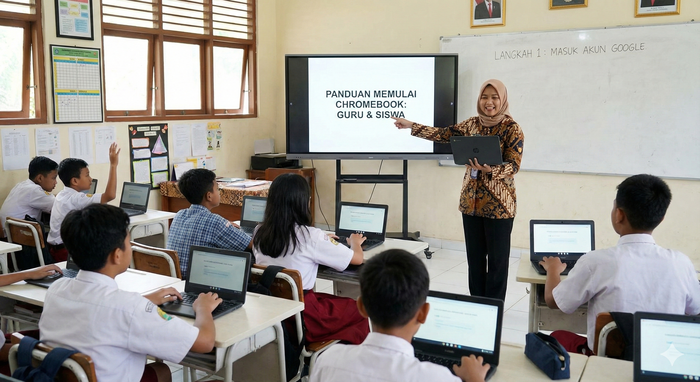
Penggunaan perangkat digital di sekolah semakin menjadi kebutuhan utama dalam mendukung transformasi pendidikan. Chromebook menjadi salah satu pilihan terbaik bagi sekolah karena mudah digunakan, aman, cepat, dan efisien untuk pembelajaran berbasis cloud.
Agar pembelajaran menggunakan Chromebook berjalan optimal, guru dan siswa perlu memahami cara memulai penggunaan perangkat ini dengan benar.
Berikut panduan lengkap yang dapat membantu proses adaptasi di sekolah, baik untuk pembelajaran tatap muka, hybrid, maupun jarak jauh.
Apa Itu Chromebook?
Chromebook adalah laptop berbasis ChromeOS, sistem operasi ringan dari Google yang berfokus pada aplikasi online dan penyimpanan cloud.
Berbeda dengan laptop biasa yang memerlukan instalasi software berat, Chromebook menggunakan aplikasi berbasis web seperti Google Workspace for Education (Docs, Classroom, Drive, Meet, dll).
✨ Cocok untuk kebutuhan produktivitas, kolaborasi, dan manajemen pembelajaran modern.
Panduan Memulai Penggunaan Chromebook untuk Guru dan Siswa
1. Melakukan Login Menggunakan Akun Sekolah
Guru dan siswa harus login menggunakan akun Google belajar (misalnya akun @belajar.id atau akun domain sekolah).
Langkah Login
- Nyalakan Chromebook
- Pilih jaringan Wi-Fi
- Masukkan email akun sekolah
- Masukkan password
- Mulai mengakses aplikasi bawaan
📌 Semua data tersimpan otomatis di Google Drive, bukan di perangkat.
2. Memahami Tampilan Utama ChromeOS
Setelah login, pengguna akan melihat:
- Shelf / Taskbar di bagian bawah untuk akses aplikasi cepat
- Launcher untuk membuka semua aplikasi
- Chrome browser sebagai aplikasi utama
- File Manager untuk penyimpanan lokal & Google Drive
📍 Tampilan sederhana membuat Chromebook mudah dipelajari semua usia.
3. Mengakses Google Classroom sebagai Ruang Kelas Digital
Google Classroom menjadi pusat aktivitas pembelajaran.
Fungsi Classroom
| Guru | Siswa |
|---|---|
| Membuat kelas dan tugas | Mengumpulkan tugas digital |
| Memberikan penilaian & feedback | Melihat nilai dan deadline |
| Berbagi materi belajar | Mengakses semua dokumen dalam satu tempat |
📌 Guru dan siswa wajib rutin mengecek Classroom setiap hari.
4. Menggunakan Drive untuk Penyimpanan Cloud
Semua file — dokumen, foto, video, tugas, dan portofolio—tersimpan di Google Drive.
Keunggulan Drive
- Tidak takut kehilangan file
- Bisa diakses dari perangkat apa pun
- Memudahkan kolaborasi
📍 Drive adalah pusat penyimpanan belajar digital.
5. Memanfaatkan Aplikasi Kolaboratif Google Workspace
| Aplikasi | Fungsi Pembelajaran |
|---|---|
| Docs | Menulis laporan, esai, refleksi |
| Slides | Presentasi kelompok & PBL |
| Sheets | Analisis data & matematika |
| Meet | Kelas virtual & konsultasi |
| Forms | Kuis & asesmen formatif |
✨ Semua bisa dikerjakan real-time secara bersama-sama.
6. Mengikuti Kelas Online melalui Google Meet
Tips Meet untuk Pembelajaran
✔ Gunakan fitur raise hand untuk bertanya
✔ Gunakan chat saat diskusi
✔ Gunakan record (jika diizinkan sekolah) untuk meninjau ulang kelas
📍 Dukung hybrid learning & konsultasi belajar.
7. Menggunakan Aplikasi Pendukung Pembelajaran
Chromebook mendukung berbagai aplikasi edukasi seperti:
- Canva — desain poster & project kreatif
- Kahoot / Quizziz — gamifikasi pembelajaran
- GeoGebra / PhET — simulasi IPA & matematika
- Flip — refleksi belajar via video
- CapCut Web — editing video untuk tugas proyek
📌 Membuat pembelajaran aktif dan inovatif.
Tips Penting untuk Guru dan Siswa
Tips untuk Guru
🎯 Mulai dari aktivitas sederhana
🎮 Gunakan gamifikasi agar siswa antusias
📊 Gunakan Classroom untuk asesmen formatif
📁 Buat folder Drive untuk setiap kelas & proyek
Tips untuk Siswa
📌 Simpan semua file langsung ke Drive
📌 Ikuti aturan etika penggunaan Chromebook
📌 Rutin mengecek Classroom untuk tugas & pengumuman
📌 Belajar bekerjasama dalam aplikasi kolaboratif
Etika Penggunaan Chromebook
🔒 Gunakan akun sekolah dengan bertanggung jawab
📵 Gunakan perangkat untuk belajar, bukan hiburan pribadi
🛡 Jaga keamanan data dan tidak membagikan password
✨ Hormati hak digital dan komunikasi etis
Chromebook memberikan kemudahan dan efektivitas bagi guru dan siswa untuk pembelajaran digital terpadu. Dengan memahami cara login, mengelola kelas melalui Google Classroom, memanfaatkan Google Workspace, dan menggunakan aplikasi pendukung pembelajaran, Chromebook dapat meningkatkan produktivitas, kolaborasi, kreativitas, dan minat belajar siswa.
Chromebook bukan hanya perangkat teknologi, tetapi alat strategis untuk transformasi pembelajaran di sekolah.